

一直想有一个自己的博客,用来发表或者管理自己的文章,这几天在自己的折腾下,终于在Windows和MacOS下均搭建好了Jekyll的博客环境。搭建的过程也不是一帆风顺,尤其是在Windows系统下,所以略有所感悟,记录下来以供分享。
一、Windows系统下
1、安装Ruby
1)去Ruby官网下载适合自己系统的Ruby版本,以及对应Ruby的Development Kits。比如:Ruby 2.3.3 (x64)版本需要对应下载的Development Kits:DevKit-mingw64-64-4.7.2-20130224-1432-sfx.exe。记住一定要按照官网的要求,下载对应的两个软件。注意一下,Ruby 2.4.0及以上使用的开发套件是MSYS2 toolkit。
2)双击下载的Ruby软件进行安装,安装路径中切记不要带有空格。比如C:\Program Files\Ruby193就是错误的路径,而D:\Program\Ruby23-x64是正确路径。
3)安装完成后,双击下载的Development Kits提取文件,选择的存放路径也一定不要带有空格,否则会遇到未知错误。比如:D:\Program\DevKit。
4)打开命令窗口cd到Development Kits的存放路径。运行ruby dk.rb init,在Development Kits目录下会生产config.yml文件。打开此文件,在其中输入Ruby的安装路径,如:- D:/Program/Ruby23-x64。
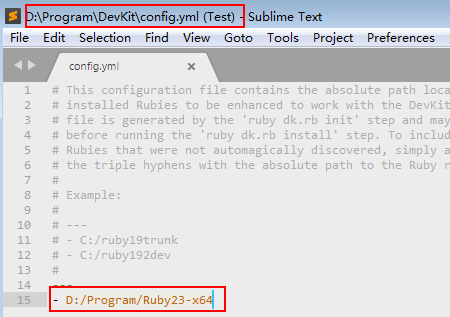
5)(可选)在命令窗口输入ruby dk.rb review,可以查看第四步中输入的路径是否正确。
6)最后再输入ruby dk.rb install来增强Ruby的功能。成功后,可在路径<RUBY_INSTALL_DIR>\lib\ruby\site_ruby下,可以看到devkit.rb文件。
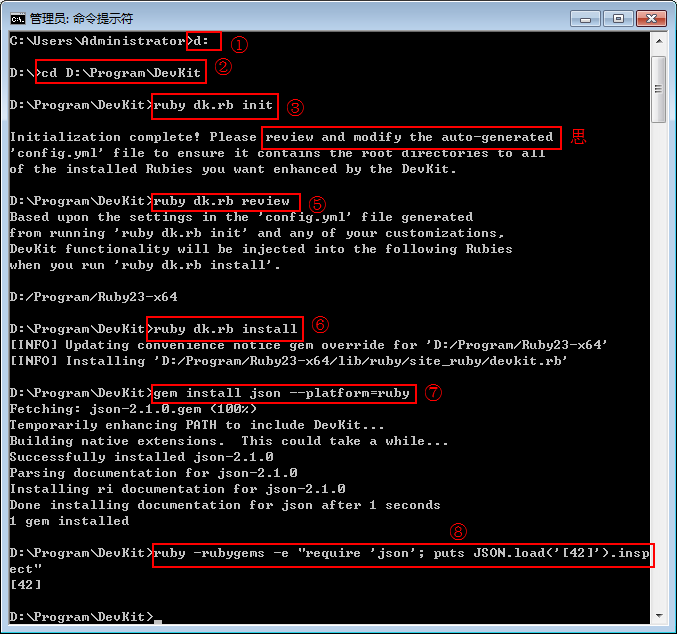
7)若要测试DevKit是否在Ruby环境中正确安装,可以输入如下几个命令:
- gem install json --platform=ruby
- ruby -rubygems -e "require 'json'; puts JSON.load('[42]').inspect"
如果没有报错且返回结果42,则安装成功。步骤如下图所示:
2、安装Jekyll并启动
1)在命令窗口中输入如下命令来安装Jekyll:
gem install jekyll
2)在电脑中创建博客存放文件夹(如:E:\StudyDocument\Blog),cd进入此路径
e:
cd E:\StudyDocument\Blog
3)获取文件Gemfile.lock需要的bundler:
gem install bundler
4)安装bundler:
bundle install
5)启动jekyll:
jekyll server
6)若安装过程中没有报错,则启动成功。在浏览器地址栏中输入http://127.0.0.1:4000/,即可查看博客。
3、部署到GitHub
1)在你的GitHub中创建一个和你用户名一致的仓库,如我创建的是:hdd2803.github.io。
2)把此仓库克隆到本地,然后把你刚才创建的Blog文件夹中全部文件复制到仓库中,然后同步到GitHub网站上去。同步方式可以选择Git命令或者GitHub Desktop客户端。
3)到GitHub网站,选择你的博客仓库,选择Setting→GitHub Page开启网站服务。
4)在浏览器地址栏输入你的username.github.io,即可访问你的博客。
4、更换主题
1)从GitHub上下载别人jekyll主题的仓库文件,解压到本地。
2)cd到解压的文件夹。
3)输入如下命令来启动博客:
gem install bundler
bundle install
jekyll server
4)若过程中没有报错,则在浏览器地址栏中输入http://127.0.0.1:4000/即可查看博客。
5)切记:将博客中别人的信息替换成自己的!!
- (1)将博客文件夹
_posts/目录下的文件全部删除。 - (2)修改
_config.yml中的内容为自己的。 - (3)修改
about.md和README.md文件的内容。
6)若出现bundler版本不相符的情况,有如下两个方法:
- (1)修改
Gemfile.lock中对应的bundler版本。 - (2)对版本不相符的bundler,执行如下命令:
bundle clean —force或者bundle update xxx。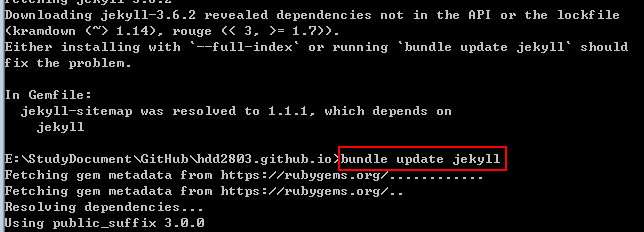
二、MacOS系统下
MacOS系统下只有安装插件和Windows系统的步骤不同,即第一步不相同,从第二步到后面均一样,就不赘述了。接下来重点讲一下安装HomeBrew、Xcode、Ruby的过程。
1、安装HomeBrew
1)在终端输入如下命令来安装HomeBrew:
ruby -e "$(curl -fsSL https://raw.githubusercontent.com/Homebrew/install/master/install)"`
2)HomeBrew的常用命令
- (1)安装工具:
brew install xxx - (2)查看安装的工具:
brew list —versions - (3)更新brew:
brew update - (4)搜索工具:
brew search xxx - (5)卸载工具:
brew uninstall xxx - (6)查看brew版本:
brew -v
2、安装Xcode及Xcode command line tools
1)通过App Store安装Xcode。
2)在Xcode中选择Preferences→Downloads→Components来安装Xcode command line tools。
3、安装Ruby
1)在终端输入来安装Ruby:
brew install ruby
2)常用命令
- (1)显示ruby版本:
ruby -v - (2)显示ruby安装位置:
whick ruby
3)使用brew安装ruby成功后,若输入命令ruby -v显示的是系统Ruby的版本,则需要在在系统目录下修改.profile文件(文件地址如:/Users/Dong/.profile ),来切换Ruby。输入语句如下:
# for brew install
export PATH=/usr/local/bin:$PATH
仅当输入命令whick ruby后显示的是/usr/local/bin/ruby,则在末尾添加以上语句有用。
以上就是用Jekyll搭建个人博客的全过程,如有不正之处,请多多指教!
转载请注明:Dong的博客 » Jekyll搭建个人博客